スマホでモールス電鍵・パドルを使う
タッチパネルではなく、自分の縦振れ電鍵(ストレートキー)やパドルで送信練習ができます。必要な機器、Cadenzaの設定、うまく動かないときの確認ポイントをまとめました。
- 電鍵・パドル3.5 mmプラグ
- インターフェースキーボードとして動作
- スマホ · CadenzaUSB-CまたはBluetooth
しくみ
パドルはスイッチが2つ、縦振れ電鍵は1つです。スマホにはスイッチをつなぐ入力端子がないため、間に接点をキー入力に変換する機器が必要になります。モールス用インターフェースがその役目を果たします。スマホからはキーボードに見え、短点と長点の接点は左Ctrlと右Ctrlとして届きます。Cadenzaは練習中このキーを待ち受けて、あとの処理を行います。
3.5 mmからUSB-Cへの単なる変換ケーブルでは何も起こらないのも、このためです。それはオーディオ用のアダプターで、スマホはイヤホンとして扱い、電鍵とは認識しません。
どのインターフェースを選ぶか
VBand USBインターフェース
iPhoneで動作確認済みパドルの接点を左Ctrlと右Ctrlとしてそのまま通します。自前のキーヤーは持っていません。Cadenzaの外部電鍵対応は、iPhoneでこれを使って練習しているProユーザーと一緒に作りました。
Cadenzaでの設定パドル(縦振れ電鍵なら縦振れ)Vailアダプター
同じキー、当方では未確認キーボードとして起動し、同じCtrlキーを送ります。ただし独自のキーヤー(変更しなければIambic B)が動くため、短点と長点はアダプター側の速度でタイミングが決まった状態で届きます。MIDIアプリに接続を奪われると、いったん抜いて挿し直すまでキー入力が止まります。
Cadenzaでの設定縦振れBluetoothキーボード型インターフェース
未確認Bluetoothキーボードとしてペアリングでき、同じキーを送るインターフェースなら、スマホは両者を同じに扱うのでUSB接続と同様に動くはずです。ただし特定のBluetooth機種はまだ試していないため、今のところはUSBのほうが確実です。
Cadenzaでの設定パドル(キーヤー内蔵なら縦振れ)自作
同じキーUSBキーボードとして動作できる小型ボード(Arduino Leonardo、Pro Micro、Raspberry Pi Pico)でも使えます。短点の接点を左Ctrl、長点の接点を右Ctrlに配線してください。
Cadenzaでの設定パドル
Cadenzaが受け付けるキー
- 短点
- 左Ctrl、[ または .
- 長点
- 右Ctrl、] または /
縦振れモードでは、どのキーでも音が鳴り、接点が閉じている間だけ音が続きます。
設定手順
- 01
電鍵またはパドルをインターフェースにつなぎ、インターフェースをスマホに接続します。USB-CのiPhoneやAndroidスマホにはそのまま接続できます。インターフェースがUSB-Aプラグの場合は、USB-CからUSB-Aへの変換アダプターを使ってください。LightningのiPhoneにはAppleのLightning - USBカメラアダプタが必要です。ケーブルは充電専用ではなく、データ通信に対応したものを使ってください。Bluetoothインターフェースは、スマホのBluetooth設定でペアリングします。
- 02
iPhoneまたはiPadでは、設定 > 一般 > キーボードで音声入力をオフにしてください。オンのままだと、Ctrlキーが音を鳴らさず音声入力を開始してしまいます。
- 03
Cadenzaで「設定 > 外部電鍵」を開き、電鍵の種類を選びます。インターフェースが接点をそのまま通すなら「パドル」、縦振れ電鍵を使う場合や、インターフェース側でキーイングする場合は「縦振れ」を選びます。
- 04
「パドル」では、Cadenzaが文字速度に合わせて、エレメントメモリー付きのスクイーズ(イアンビック)キーイングを行います。短点と長点が逆になるときは「パドルを左右反転」をオンにしてください。
- 05
任意:「自動確認」を0.5秒、1秒、2秒のいずれかに設定します。送信練習で、最後の短点・長点のあとその間隔が空くと、1文字ずつ自動で判定されるので、電鍵から手を離す必要がありません。
- 06
「トレーニング > 送信」を開いて打ち始めてください。電鍵は「ツール > モールス入力」でも使え、送信した内容が文字として入力されます。
キーイングできないとき
- Ctrlで音声入力が始まる
- 設定 > 一般 > キーボードで音声入力をオフにしてください。これはiPhoneとiPadの設定で、Androidでは不要です。
- まったく音が鳴らない
- ケーブルがデータ通信に対応しているか確認してください。スマホがキーボードを認識すると、テキスト欄をタップしても画面のキーボードが出なくなるので、簡単な見分け方になります。MIDIアプリに切り替えられてしまったVailアダプターは、数秒間抜いてから挿し直す必要があります。
- エレメントが二重になる、または不揃いになる
- インターフェースが独自のキーヤーを持っていて、その上からCadenzaもキーイングしている状態です。電鍵の種類を「縦振れ」にしてください。
- 短点と長点が逆になる
- 「設定 > 外部電鍵」で「パドルを左右反転」をオンにしてください。プラグの配線を入れ替えても構いません。
- 項目にProの表示がある
- 外部電鍵はCadenza Proの機能です。購入前に設定項目を確認できます。
うまくいかない場合は、お使いのスマホの機種とインターフェースを添えて contacts@trifoiltrailblazer.com までご連絡ください。動作するようお手伝いします。
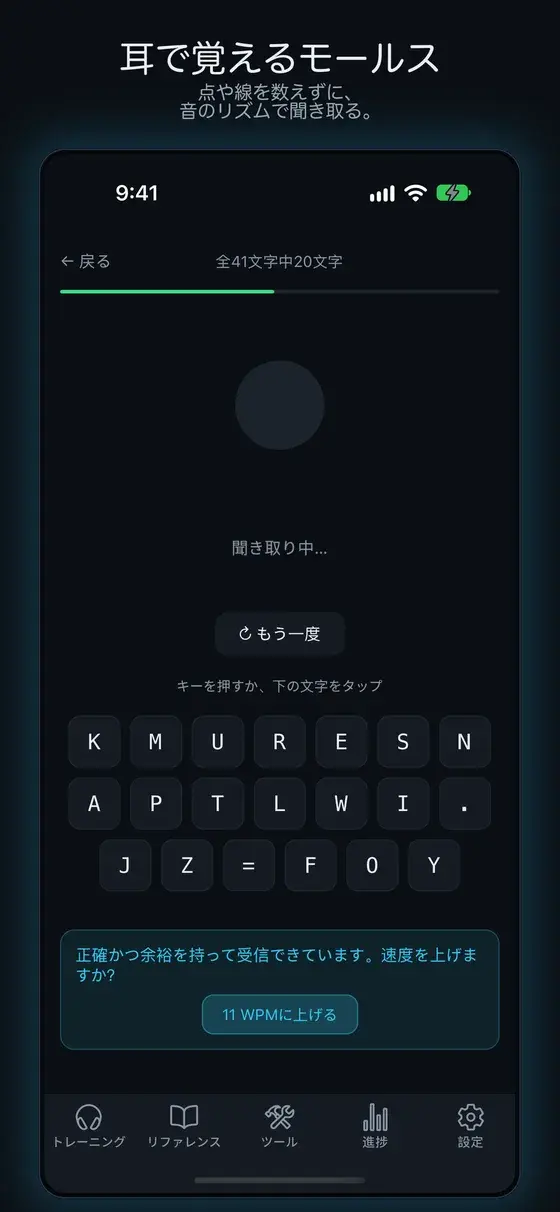
 iPhone・Android対応のCadenza
モールス信号は、読まずに聞く。
Cadenzaは、コッホ法でモールス信号を耳から教えます。まず2文字を実際の速さで、正解できるたびに1文字ずつ追加。聞き間違えやすい文字を見つけて、まさにそこを重点的に練習します。
- 全41文字に加え、単語、コールサイン、QSOの練習
- 双方向の翻訳、マイクのデコーダー、モールスのポストカード
- 音・光・振動に対応。オフラインでも使えます
よくある質問
Cadenza Proは必要ですか?
はい。外部電鍵は送信練習とともにCadenza Proの機能です。年間プランは無料トライアルから始まるので、お手持ちのインターフェースやパドルが使えるかを購入前に確認できます。
Androidでも使えますか?
はい。AndroidスマホもUSB-CまたはBluetooth経由で、キーボード型インターフェースを同じように認識します。音声入力の手順はiPhoneとiPad専用なので、飛ばしてください。
縦振れ電鍵、バグキー、カッティキーも使えますか?
はい。「縦振れ」を選んでください。音は接点にそのまま追従するので、タイミングはすべて自分次第です。縦振れ電鍵、バグキー、カッティキーにはそれが必要です。
Cadenzaのキーヤーモードは何がありますか?
文字速度に合わせた、エレメントメモリー付きのイアンビックキーイングです。Iambic Aやアルティマティックなど別のモードを使いたい場合は、キーイングをインターフェースに任せ、Cadenza側は「縦振れ」にしてください。
CadenzaはMIDIインターフェースに対応していますか?
まだです。Cadenzaが読み取るのはキーボードのキーだけです。Vailを含め、ほとんどのモールス用インターフェースはキーボードとしても動作できます。
設定手順の動画はありますか?
まだありません。上記の手順で設定は完了します。画面の表示と違う点があれば、ご連絡ください。